Hiển thị các bài đăng có nhãn Lập trình. Hiển thị tất cả bài đăng

Thứ Sáu, 9 tháng 11, 2018

#1045 - Access denied for user 'root'@'localhost' - How to make phpMyAdmin ask for my username and password

Vì sao gặp lỗi #1045 - Access denied for user 'root'@'localhost'?
- Bạn đã đặt pass cho localhost, nhưng file cấu hình config.inc.php lại đặt giá trị mặc định của password là ''. Và mặc định phpmyadmin sẽ load giá trị '' lên => không khớp với pass bạn đã đặt.
=> Vì vậy không thể truy cập và báo lỗi đó.

Vậy cách khắc phục như thế nào?
1. Tìm đến file config.inc.php nằm trong wamp\apps\phpmyadmin3.5.1
2. Thay thế dòng: $cfg['Servers'][$i]['auth_type'] = 'config'; bằng dòng: $cfg['Servers'][$i]['auth_type'] = 'cookie';
3. Lưu file và tải lại trang.
4. Nhập user và pass bạn đã đặt. (mặc định User = root Pass = '')
Vậy là hoàn tất.
Chúc các bạn thành công!

Thứ Sáu, 8 tháng 1, 2016

Update Multiple Rows với nhiều Values trong 1 câu query

Có thế dùng PHP với cấu trúc:

foreach ($display_order as $id => $ordinal) {
    $sql = "UPDATE categories SET display_order = $ordinal WHERE id = $id";
    mysql_query($sql);
}

Kết quả sẽ vẫn như ý của bạn. Tuy nhiên với cấu trúc câu SQL như sau:

UPDATE categories
    SET display_order = CASE id
        WHEN 1 THEN 3
        WHEN 2 THEN 4
        WHEN 3 THEN 5
    END,
    title = CASE id
        WHEN 1 THEN 'New Title 1'
        WHEN 2 THEN 'New Title 2'
        WHEN 3 THEN 'New Title 3'
    END
WHERE id IN (1,2,3)


** categories: Tên table
** display_order, title: cột cần chỉnh sửa
** id: cột điều kiện

Bạn sẽ được kết quả như câu lệnh PHP

Thứ Ba, 22 tháng 9, 2015

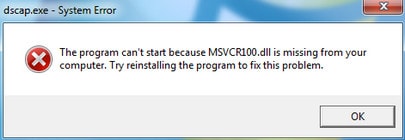
Cách giải quyết lỗi msvc100.dll khi cài đặt wamp server Window 7 64bit

Khi cài đặt Wamp server trên windows 7 64 bit, bạn gặp phải lỗi thông báo: ứng dụng này không thể thực hiện vì tệp tin msvc100.dll không được tìm thấy.

Sau khi tham khảo rất nhiều bài,  đây là cách khắc phục lỗi này:
1. Gỡ bỏ Wamp.
2. Tải vcredist . Giải nén sẽ có 2 file, cài đặt cả 2 vào máy. (rất nhiều hướng dẫn nói 32bit thì cài bản x86, 64bit thì cài bản x64, nhưng mình đã thử và phải cài cả 2 mới giải quyết được lỗi)
3. Cài lại Wamp với quyền administrator.
4. Khởi động Wamp và xem kết quả.

Nếu cài đặt phiên bản khác của Wamp thì download bản vcredit phù hợp, rồi cũng cài cả 2 (x86, x64) là ok.

Thứ Năm, 16 tháng 7, 2015

Cách sử dụng Google reCAPTCHA

It’s only logical therefore that Google’s own developers came up with the best CAPTCHA solution so far, towards the end of 2014. The No CAPTCHA reCAPTCHArequires nothing more than a finger tap, a mouse click, or focusing on the input with your keyboard and hitting the spacebar.


Let’s cut to the chase and get ourselves setup with No CAPTCHA.
First, we need an API key, so head on over tohttps://www.google.com/recaptcha/admin. To gain access to this page you’ll need to be logged into a Google account. You’ll be asked to register your website, so give it a suitable name, then list domains (for example tutsplus.com) where this particular reCAPTCHA will be used. Subdomains (such as webdesign.tutsplus.com and code.tutsplus.com) are automatically taken into account.

Chủ Nhật, 8 tháng 3, 2015

Lỗi chuyển đổi host + domain mới cho wordpress bị redirect về trang cũ - cách khắc phục

Có nhiều plugin để thực hiện việc chuyển Host + Domain cho Wordpress đảm bảo an toàn và không lỗi (miễn phí là plugin Duplicator) hướng dẫn dùng plugin Duplicator: xem

Nếu thực hiện thủ công cần luu ý hai điểm sau:
1. Edit file: localhost\your-website\wp-config.php
define('DB_NAME', 'tên_database');

define('DB_USER', 'username_database');

define('DB_PASSWORD', 'pass_database');
2. Vào phpmyadmin chọn table "wp-option" trong cột option_name tìm đến dòng "site url" và dòng "home", các bạn thay thế "option_value" từ domain cũ ở đây thành domain mới cần đổi rồi save lại. 
Thử lại xem web đã chạy đúng với domain mới chưa. Nếu vẫn chưa được thì làm theo bước kế tiếp:
Mở file wp-config.php rồi thêm 2 dòng sau vào đầu file:
define('WP_HOME','http://example.com'); define('WP_SITEURL','http://example.com');
Thay thế domain example.com thành domain mà bạn cần đổi.

Thứ Sáu, 9 tháng 1, 2015

Hỗ trợ SEO với robot.txt

Robots.txt là gì?

Khi công cụ tìm kiếm (SE) thường xuyên ghé thăm Website, Blog của bạn và tiếp tục nó ghé thăm từng chỉ mục, nội dung trong mọi trang. Mọi nội dung bạn đưa lên Website đều được nạp vào tìm kiếm. Đặt trường hợp bạn không muốn SE đến và đưa 1 chỉ mục nào đó trong Website lên bộ tìm kiếm thì bạn phải làm thế nào?
- Ngoài ra những trường hợp "nhạy cảm" của bạn trên Website bạn cũng không muốn ai thấy.
- Và bạn muốn tối ưu băng thông tiết kiệm nhất mà không ảnh hưởng tới Website...


Cách tùy chỉnh File robots.txt
Cách tạo và vị trí đặt file robots.txt 
- Dùng notepad hay bất cứ chương trình nào tạo file, sau đó đổi tên file là robots.txt.
- Đặt ở thư mục gốc của website. (http://yoursite.com/robots.txt) 

Cấu trúc của một robots.txt là khá đơn giản . Về cơ bản, cú pháp như sau:
User-agent: đối tượng bot được chấp nhận
Disallow/Allow: URL muốn chặn/cho phép
*: Đại diện cho tất cả

Ví dụ các bạn xem robots.txt của site: http://yoursite.com/robots.txt
Trong đó:
User-agent: * (Cho phép tất cả các SE được chấp nhận)
Disallow: /wp-admin/ (Chặn lại liên kết http://yoursite.com/wp-admin/)
Disallow: /wp-includes/ (Chặn lại liên kết http://yoursite.com/wp-includes/)
Nếu các bạn cho phép chấp nhận hết thì chỉ cần đơn giản như ví dụ:
User-agent: *
Allow: /
Chặn 1 trang
Disallow: /private_file.html
Loại bỏ 1 hình từ Google Images
User-agent: Googlebot-Image
Disallow: /images/sexy.jpg
Bỏ tất cả các hình từ Google Images:
User-agent: Googlebot-Image
Disallow: /
Chặn 1 file hình bất kỳ, ví dụ .gif
User-agent: Googlebot
Disallow: /*.gif$
Những điều cần tránh trong file robots.txt
- Phân biệt chữ hoa chữ thường.
- Không được viết dư, thiếu khoản trắng.
- Không nên chèn thêm bất kỳ ký tự nào khác ngoài các cú pháp lệnh.
- Mỗi một câu lệnh nên viết trên 1 dòng.
Nguồn: Blog Vũ Văn Phong

Thứ Năm, 3 tháng 10, 2013

Thêm port wamp server - multiple ports wamp server

Nếu bạn đang dùng wamp để lập trình thì thông tin mình chia sẻ dưới đây cũng hữu dụng đấy
Click vào icon wamp đang chạy


Thêm các dòng sau vào file vừa mở:

#port sẽ mở
Listen 81
 #Thiết lập đường dẫn tới thư mục website của bạn
<VirtualHost *:81>
ServerAdmin admin@localhost
DocumentRoot "C:\wamp\www\yourWebsite"
ServerName localhost
ErrorLog "logs/error.log"
CustomLog "logs/access.log" common
</VirtualHost>

Khi truy cập vào web yourWebsite thì bạn sẽ truy cập vào địa chỉ: http://localhost:81
 Nếu thêm port khác thì coppy thêm đoạn code trên rồi đổi port và đường dẫn thư mục là xong.
Lưu ý port 80 (hay8080) là cổng mặc định, nếu bạn set port 80 và DocumentRoot là thư mục website thì khi truy cập localhost sẽ vào thẳng website của bạn, mà không vào trang chủ của wamp nữa.