Cách cài đặt, add gmail vào outlook 2010 2007 2013 thành công
Do từ ngày 15/4/2014 Google đã tăng biện pháp bảo mật các tài khoản gmail lên để tránh việc bị tấn công nên việc cài đặt thêm tài khoản gmail sẽ có thể bị lỗi không thể kết nối tài khoản được do bị chặn. Vì thế trong bài này vforum.vn sẽ viết bài hướng dẫn các bạn chi tiết cách cài đặt tài khoản gmail thêm vào outlook khi bị chặn.
Trước tiên các bạn tiến hành đăng nhập vào gmail --> Cài đặt --> Chuyển tiếp và Pop/iMAP --> Chọn Bật Pop cho thư đến từ bây giờ
Tiếp tục nếu bạn đang sử dụng chế độ đăng nhập 2 lớp sẽ phải tắt chế độ đó đi trong phần setting:
https://www.google.com/settings/security
Hiển thị các bài đăng có nhãn Thủ thuật máy tính. Hiển thị tất cả bài đăng
Hiển thị các bài đăng có nhãn Thủ thuật máy tính. Hiển thị tất cả bài đăng
Thứ Sáu, 16 tháng 10, 2015


Thứ Ba, 22 tháng 9, 2015
Cách giải quyết lỗi msvc100.dll khi cài đặt wamp server Window 7 64bit
Khi cài đặt Wamp server trên windows 7 64 bit, bạn gặp phải lỗi thông báo: ứng dụng này không thể thực hiện vì tệp tin msvc100.dll không được tìm thấy.
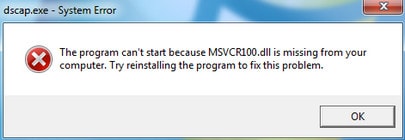
Sau khi tham khảo rất nhiều bài, đây là cách khắc phục lỗi này:
1. Gỡ bỏ Wamp.
2. Tải vcredist . Giải nén sẽ có 2 file, cài đặt cả 2 vào máy. (rất nhiều hướng dẫn nói 32bit thì cài bản x86, 64bit thì cài bản x64, nhưng mình đã thử và phải cài cả 2 mới giải quyết được lỗi)
3. Cài lại Wamp với quyền administrator.
4. Khởi động Wamp và xem kết quả.
Nếu cài đặt phiên bản khác của Wamp thì download bản vcredit phù hợp, rồi cũng cài cả 2 (x86, x64) là ok.
2. Tải vcredist . Giải nén sẽ có 2 file, cài đặt cả 2 vào máy. (rất nhiều hướng dẫn nói 32bit thì cài bản x86, 64bit thì cài bản x64, nhưng mình đã thử và phải cài cả 2 mới giải quyết được lỗi)
3. Cài lại Wamp với quyền administrator.
4. Khởi động Wamp và xem kết quả.
Nếu cài đặt phiên bản khác của Wamp thì download bản vcredit phù hợp, rồi cũng cài cả 2 (x86, x64) là ok.
Thứ Tư, 1 tháng 4, 2015
Khắc phục lỗi mất bản quyền Window sau khi update KB971033
Sau khi update gói KB971033 thì máy bị đen màn hình, mất bản quyền, thử hết các loại crack vẫn không được, tìm được bài viết này làm theo thì ok. Bài viết khá dài nhưng chỉ làm 2 bước sau là có kết quả:
For those of you who HAVE installed it and want to uninstall it
1. Go to Windows Update
2. Hit Installed Updates (link at the bottom left corner). If that link isn’t there, hit “view update history” and hit the “installed updates” link at the top.
3. Scroll down to the section titled “Microsoft Windows” and look for update KB971033.
4. Right click it and hit “uninstall”. Hit okay.
5. Reboot
For those of you who HAVE installed it and want to uninstall it
1. Go to Windows Update
2. Hit Installed Updates (link at the bottom left corner). If that link isn’t there, hit “view update history” and hit the “installed updates” link at the top.
3. Scroll down to the section titled “Microsoft Windows” and look for update KB971033.
4. Right click it and hit “uninstall”. Hit okay.
5. Reboot
Rearm Windows:
1. Copy down these instructions into notepad and save it to your desktop.
2. Go to start -> hold shift and click run (If you do not see run, simply type run in the start menu’s search box and click it while holding shift)
Note: Holding shift while clicking run opens up run in administrative mode, which is necessary for this process.
3. Type in “command” or “cmd” and press enter.
4. In the command prompt window type or right click -> paste:
1. Copy down these instructions into notepad and save it to your desktop.
2. Go to start -> hold shift and click run (If you do not see run, simply type run in the start menu’s search box and click it while holding shift)
Note: Holding shift while clicking run opens up run in administrative mode, which is necessary for this process.
3. Type in “command” or “cmd” and press enter.
4. In the command prompt window type or right click -> paste:
slmgr.vbs -rearm
10. Reboot and your good to go~!
Nếu chưa active thì download "7loader by orbit and hazar 2009 ver 1.2" và crack là ok.
Thứ Năm, 19 tháng 2, 2015
Khắc phục lỗi HRESULT: 0xc8000222 khi cài Net Framework 4
1/ Mở hộp thoại Run gõ lệnh cmd => chạy với quyền administrator.
2/ Trong hộp thoại cmd gõ: net stop WuAuServ ( tắt Windows Update).
3/ Mở hộp thoại Run gõ lệnh: %windir% ( mở thư mục Windows).
4/ Tìm và đổi tên thư mục SoftwareDistribution thành SDold.
5/ Thực hiện lại bước 1/.
6/ Trong hộp thoại cmd gõ net start WuAuServ ( khởi động lại Windows Update).
7/ Cài đặt lại NFW4.
2/ Trong hộp thoại cmd gõ: net stop WuAuServ ( tắt Windows Update).
3/ Mở hộp thoại Run gõ lệnh: %windir% ( mở thư mục Windows).
4/ Tìm và đổi tên thư mục SoftwareDistribution thành SDold.
5/ Thực hiện lại bước 1/.
6/ Trong hộp thoại cmd gõ net start WuAuServ ( khởi động lại Windows Update).
7/ Cài đặt lại NFW4.
Chủ Nhật, 14 tháng 4, 2013
Cách vào facebook cập nhật tháng 07/2014 - cực nhanh, không cần dùng bất cứ phần mềm nào
Mở notepad và coppy đoạn code bên dưới rồi lưu lại với tên host (lưu ở ngoài desktop ) lưu ý ko có đuôi .txt . Rồi coppy file vừa lưu paste vào C:\Windows\System32\drivers\etc (replace file có sẵn) là xong :
173.252.100.26 facebook.com
173.252.100.26 www.facebook.com
173.252.100.26 www.login.facebook.com
173.252.100.26 login.facebook.com
173.252.100.26 apps.facebook.com
173.252.100.26 graph.facebook.com
173.252.100.26 register.facebook.com
173.252.100.26 vi-vn.connect.facebook.com
173.252.100.26 vi-vn.facebook.com
173.252.100.26 static.ak.connect.facebook.com
173.252.100.26 developers.facebook.com
173.252.100.26 error.facebook.com
173.252.100.26 channel.facebook.com
173.252.100.26 register.facebook.com
173.252.100.26 bigzipfiles.facebook.com
173.252.100.26 pixel.facebook.com
173.252.100.26 upload.facebook.com
173.252.100.26 register.facebook.com
173.252.100.26 bigzipfiles.facebook.com
173.252.100.26 pixel.facebook.com
173.252.100.26 logins.facebook.com
173.252.100.26 graph.facebook.com
173.252.100.26 developers.facebook.com
173.252.100.26 error.facebook.com
173.252.100.26 register.facebook.com
173.252.100.26 blog.facebook.com
173.252.100.26 channel.facebook.com
173.252.100.26 connect.facebook.com
173.252.100.26 bigzipfiles.facebook.com
Làm xong click vào Đây là được. Nếu ko được thì xóa lịch sử duyệt web bằng cách nhấn Ctrl+Shift+Delete và ok, vậy là xong.
173.252.100.26 facebook.com
173.252.100.26 www.facebook.com
173.252.100.26 www.login.facebook.com
173.252.100.26 login.facebook.com
173.252.100.26 apps.facebook.com
173.252.100.26 graph.facebook.com
173.252.100.26 register.facebook.com
173.252.100.26 vi-vn.connect.facebook.com
173.252.100.26 vi-vn.facebook.com
173.252.100.26 static.ak.connect.facebook.com
173.252.100.26 developers.facebook.com
173.252.100.26 error.facebook.com
173.252.100.26 channel.facebook.com
173.252.100.26 register.facebook.com
173.252.100.26 bigzipfiles.facebook.com
173.252.100.26 pixel.facebook.com
173.252.100.26 upload.facebook.com
173.252.100.26 register.facebook.com
173.252.100.26 bigzipfiles.facebook.com
173.252.100.26 pixel.facebook.com
173.252.100.26 logins.facebook.com
173.252.100.26 graph.facebook.com
173.252.100.26 developers.facebook.com
173.252.100.26 error.facebook.com
173.252.100.26 register.facebook.com
173.252.100.26 blog.facebook.com
173.252.100.26 channel.facebook.com
173.252.100.26 connect.facebook.com
173.252.100.26 bigzipfiles.facebook.com
Làm xong click vào Đây là được. Nếu ko được thì xóa lịch sử duyệt web bằng cách nhấn Ctrl+Shift+Delete và ok, vậy là xong.
Thứ Tư, 16 tháng 5, 2012
10 bí kíp tăng tốc khởi động cho máy tính Windows
Một vài thủ thuật hỗ trợ hệ thống khởi động nhanh chóng và hiệu quả hơn.
Chắc hẳn bạn sẽ rất ức chế nếu phải chứng kiến
chiếc máy tính khởi động chậm như rùa. Nhiều lúc sự khó chịu chỉ trong
1-2 phút nhưng lại khiến người dùng cảm giác dài bất tận.
Bởi vậy, chúng mình hãy cùng tìm hiểu 10 phương pháp giúp tăng tốc quá trình khởi động dưới đây nào...
Tinh chỉnh BIOS

Phương pháp đầu tiên là can thiệp vào BIOS của máy
bằng cách giữ phím Delete (hoặc phím khác mà hệ thống yêu cầu) khi khởi
động máy. Sau đó, bạn hãy bật chế độ Quick Boot giúp máy khởi động nhanh
hơn.
Ngoài ra, bạn hãy đặt ổ đĩa cứng lên thứ tự ưu tiên
trong quá trình khởi động, nhờ vậy hệ thống chẳng tốn thời gian kiểm
tra xem có phải thực hiện quy trình này trên đĩa CD, USB hay các thiết
bị khác hay không. Tuy nhiên, bạn hãy nhớ thiết lập lại thứ tự khi muốn
boot máy từ một thiết bị ngoại vi khác nhé!
Loại bớt ứng dụng khởi động cùng Windows

Một cách được sử dụng rộng rãi nữa là hạn chế những
ứng dụng khởi động cùng Windows. Qua đó, hệ thống trở nên gọn gàng hơn
và sẵn sàng làm việc nhanh hơn. Để thực hiện, bạn gõ msconfig
trong ô tìm kiếm (hoặc Run) của Start Menu, chọn thẻ Startup, danh sách
hiện ra cho phép lựa chọn những gì cần thiết giữ lại và những gì có thể
giảm tải được. Thêm nữa, bạn cũng nên nhờ đến ứng dụng chuyên dùng như
Soluto (http://www.soluto.com/) chẳng hạn.
Tạm hoãn Windows Services khi khởi động

Nhiều người cho rằng tắt Services từ msconfig
sẽ giúp tăng tốc quá trình khởi động, nhưng thực tế điều này thường đi
kèm với nhiều rắc rối. Thay vào đó, bạn chỉ nên tạm hoãn chúng lại thông
qua những bước sau đây:

Gõ services vào ô tìm kiếm trong Start Menu như chúng tớ vừa nói phía trên.

Chọn những dịch vụ (service) không cần thiết để tạm
hoãn. Lưu ý, bạn không nên can thiệp vào dịch vụ nội bộ của Windows hay
kết nối mạng mà chỉ chọn những dịch vụ cài thêm vào (của máy in
hoặc nhóm ứng dụng khác).

Sau đó, bạn nhấp đúp chuột vào services muốn tạm
dừng để mở hộp thoại mới, chuyển ô Startup type thành "Automatic Delayed
Start" rồi đóng lại. Tiếp tục thực hiện tương tự với những dịch vụ khác
nhé.
Chỉnh giá trị Timeout

Hướng dẫn giúp người dùng cài đặt nhiều hệ điều
hành giảm bớt thời gian chờ đợi khi máy lựa chọn nền tảng được khởi động
– giá trị Timeout. Theo đó, bạn truy cập vào thẻ BOOT.INI trong msconfig, chỉnh giá trị mặc định trong hộp thoại Timeout (30 giây) thành giá trị thấp hơn (5 giây chẳng hạn).
Vô hiệu hóa phần cứng không cần thiết

Thông thường, máy tính phải tải rất nhiều
driver trong lúc khởi động, khiến cho hệ thống bị chậm. Bạn có thể vô
hiệu hóa bớt chúng bằng cách truy cập vào Device Manager từ ô tìm kiếm
trong Start Menu. Tiếp đến, hãy khóa những thứ kém phổ biến như trình
điều khiển Bluetooth, Adapter Wi-Fi, modem kết nối Dial-up… Bạn chỉ việc
nhấn chuột phải và chọn "Disable" rất nhanh thôi ấy.
Tuy nhiên, nếu bạn đang dùng Wireless Hosted
Networks thì không nên tắt Adapter Wi-Fi. Đồng thời, thói quen cập nhật
driver thường xuyên cũng giúp máy tính khởi động nhanh hơn nhá.
Đảm bảo phần mềm diệt virus hoạt động hiệu quả

Bạn phải cài đặt cho máy tính một vài phần mềm diệt
virus tốt, giữ chúng update thường xuyên và quét virus định kỳ. Đặc
biệt, hệ thống bị nhiễm mã độc còn khiến thời gian khởi động lâu hơn rất
nhiều. Khi đó, những chương trình diệt virus uy tín sẽ trở thành công
cụ tuyệt vời nhất í!
Bỏ đi các phông chữ không cần thiết

Không thật sự rõ ràng nhưng quá nhiều phông chữ
(font) cũng làm ảnh hưởng đến tốc độ khởi động của máy tính. Điều này
rất thường gặp nếu bạn cài đặt Microsoft Office và tải về vô số phông
chữ khác nhau. Do vậy, bạn nên làm ẩn những phông chữ không cần thiết đi
nhé.
Để bắt đầu, bạn truy cập vào thư mục fonts trong
thư mục chứa hệ điều hành Windows, lựa chọn những phông chữ muốn ẩn đi
rồi bấm vào nút "Hide" nằm phía trên.
Nâng cấp RAM

Dung lượng RAM luôn ảnh hưởng rất lớn đến quá trình
khởi động thiết bị. Giữa thời điểm bộ nhớ RAM đang rẻ như hiện nay thì
bạn nên cố gắng bổ sung thêm RAM cho máy tính. Hơn nữa, thao tác lắp
ráp không quá phức tạp. Người dùng cũng có thể nhờ cậy bạn bè hoặc nhân
viên kỹ thuật tại cửa hàng phân phối.
Cài đặt IP tĩnh

Khi khởi động, máy tính hy sinh một khoảng thời
gian khá dài để truy vấn địa chỉ IP từ những kết nối mạng. Bạn có thể bỏ
qua tiến trình này bằng cách thiết lập địa chỉ IP tĩnh, không chỉ
giúp hệ thống tăng tốc khởi động mà còn hỗ trợ quản lý mạng tốt hơn. Mỗi
phiên bản Windows khác nhau lại có cách thức đổi IP khác nhau, nhưng
nhìn chung đều rất đơn giản thôi nhá.
Sử dụng ổ lưu trữ thể rắn SSD

Giới chuyên môn khẳng định đây là phương pháp tốt
nhất và tốn kém nhất để giải quyết sự chờ đợi bực mình này. Chắc chắn
rồi, ổ cứng thể rắn SSD có tốc độ truy cập dữ liệu cao hơn hẳn ổ cứng
thông thường, qua đó giảm thiểu thời gian khởi động máy.
Tuy nhiên, vì giá thành khá cao nên bạn có thể mua ổ
SSD dung lượng nhỏ và dùng kết hợp với ổ cứng khác. Nếu chịu đầu tư,
bạn sẽ chẳng bao giờ phải thất vọng với lựa chọn này đâu í!
Đăng ký:
Bài đăng (Atom)